> ## Documentation Index
> Fetch the complete documentation index at: https://docs.vidol.chat/llms.txt
> Use this file to discover all available pages before exploring further.
# Utiliser OpenRouter
> Apprenez à vous inscrire sur LobeVidol, à créer une clé API, à recharger votre crédit et à configurer OpenRouter pour commencer à utiliser diverses API de modèles de langage de haute qualité.
 ## Aperçu
OpenRouter est une plateforme puissante d'agrégation de modèles d'IA, prenant en charge plusieurs modèles de premier plan, y compris GPT-4, Claude 2, LLaMA 2, etc. Grâce à ce guide, vous pouvez facilement intégrer ces modèles dans LobeVidol. OpenRouter, en tant que plateforme de service d'agrégation de modèles, offre aux utilisateurs les avantages suivants :
* Prise en charge de plusieurs modèles d'IA de premier plan, y compris :
* Série OpenAI (GPT-3.5/4)
* Série Anthropic (Claude2, Claude Instant)
* LLaMA 2 de Meta
* Série PaLM de Google
* Interface API unifiée
* Modalités de facturation flexibles
* Certains modèles offrent un quota gratuit
## Étapes de configuration
### 1. Inscription à OpenRouter et connexion
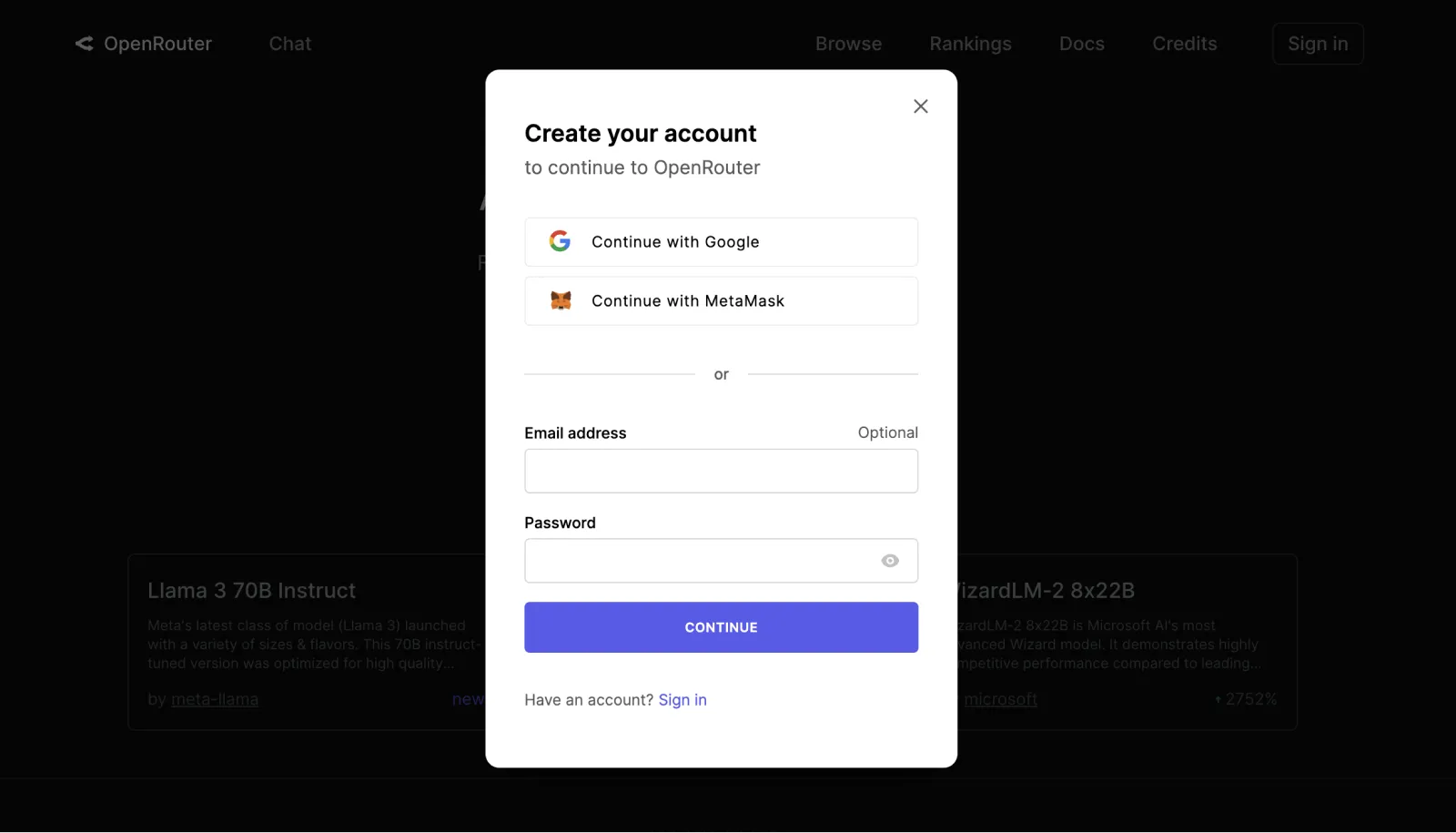
* Visitez [OpenRouter.ai](https://openrouter.ai/) et créez un compte
* Deux méthodes de connexion sont disponibles :
* Connexion avec un compte Google
* Connexion avec un portefeuille MetaMask
## Aperçu
OpenRouter est une plateforme puissante d'agrégation de modèles d'IA, prenant en charge plusieurs modèles de premier plan, y compris GPT-4, Claude 2, LLaMA 2, etc. Grâce à ce guide, vous pouvez facilement intégrer ces modèles dans LobeVidol. OpenRouter, en tant que plateforme de service d'agrégation de modèles, offre aux utilisateurs les avantages suivants :
* Prise en charge de plusieurs modèles d'IA de premier plan, y compris :
* Série OpenAI (GPT-3.5/4)
* Série Anthropic (Claude2, Claude Instant)
* LLaMA 2 de Meta
* Série PaLM de Google
* Interface API unifiée
* Modalités de facturation flexibles
* Certains modèles offrent un quota gratuit
## Étapes de configuration
### 1. Inscription à OpenRouter et connexion
* Visitez [OpenRouter.ai](https://openrouter.ai/) et créez un compte
* Deux méthodes de connexion sont disponibles :
* Connexion avec un compte Google
* Connexion avec un portefeuille MetaMask
 ### 2. Créer une clé API
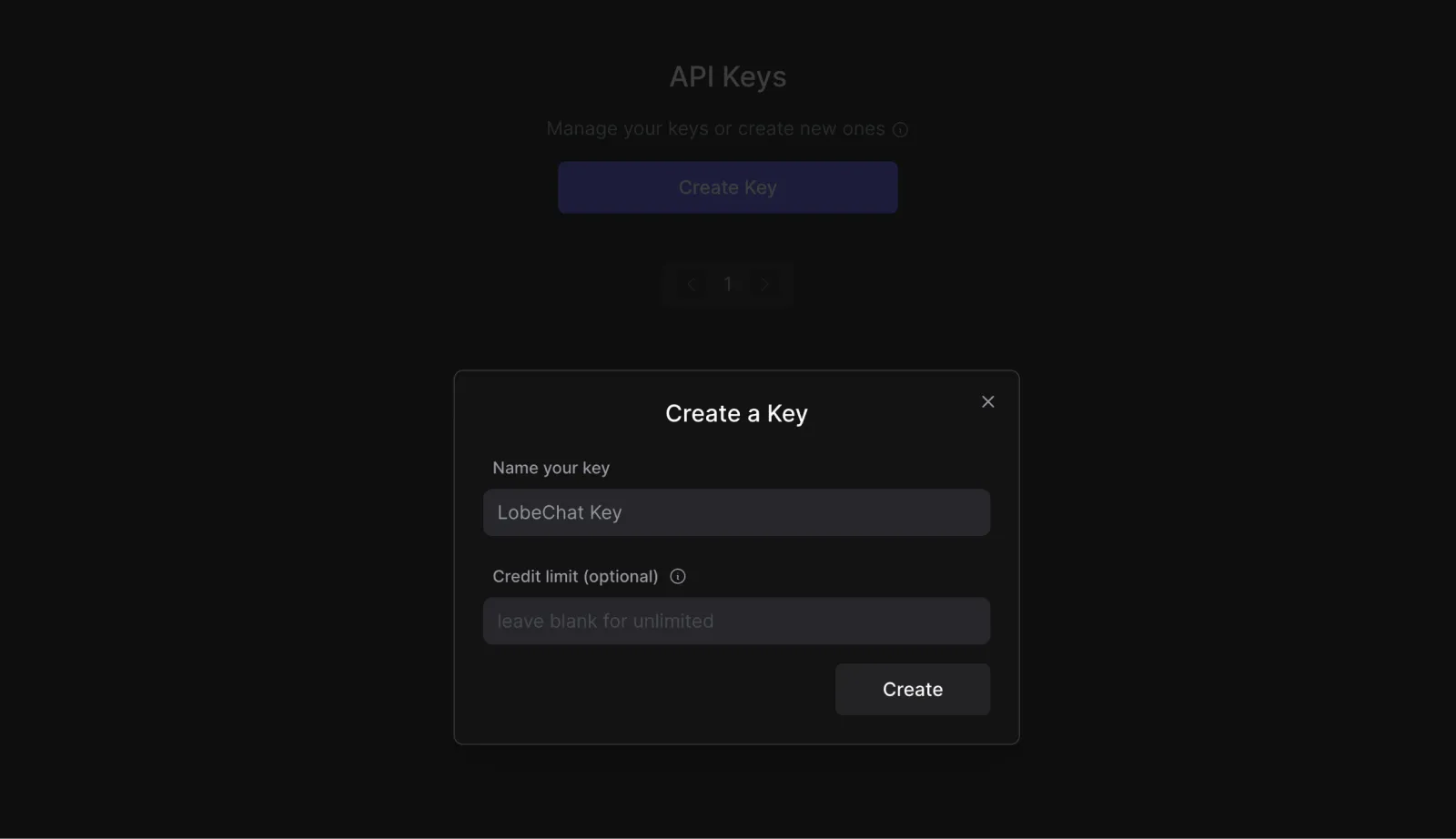
1. Accédez au menu `Clés` ou visitez directement [OpenRouter Keys](https://openrouter.ai/keys)
2. Cliquez sur le bouton `Créer une clé`
3. Dans la fenêtre contextuelle, définissez :
* Nommez la clé API (par exemple "Clé LobeVidol")
* Limite de crédit (optionnel, laisser vide pour ne pas limiter)
Une fois créée, veuillez immédiatement copier et conserver la clé API en toute sécurité, car elle ne sera affichée qu'une seule fois. Si vous la perdez, vous devrez créer une nouvelle clé.
### 2. Créer une clé API
1. Accédez au menu `Clés` ou visitez directement [OpenRouter Keys](https://openrouter.ai/keys)
2. Cliquez sur le bouton `Créer une clé`
3. Dans la fenêtre contextuelle, définissez :
* Nommez la clé API (par exemple "Clé LobeVidol")
* Limite de crédit (optionnel, laisser vide pour ne pas limiter)
Une fois créée, veuillez immédiatement copier et conserver la clé API en toute sécurité, car elle ne sera affichée qu'une seule fois. Si vous la perdez, vous devrez créer une nouvelle clé.
 ### 3. Recharger le crédit
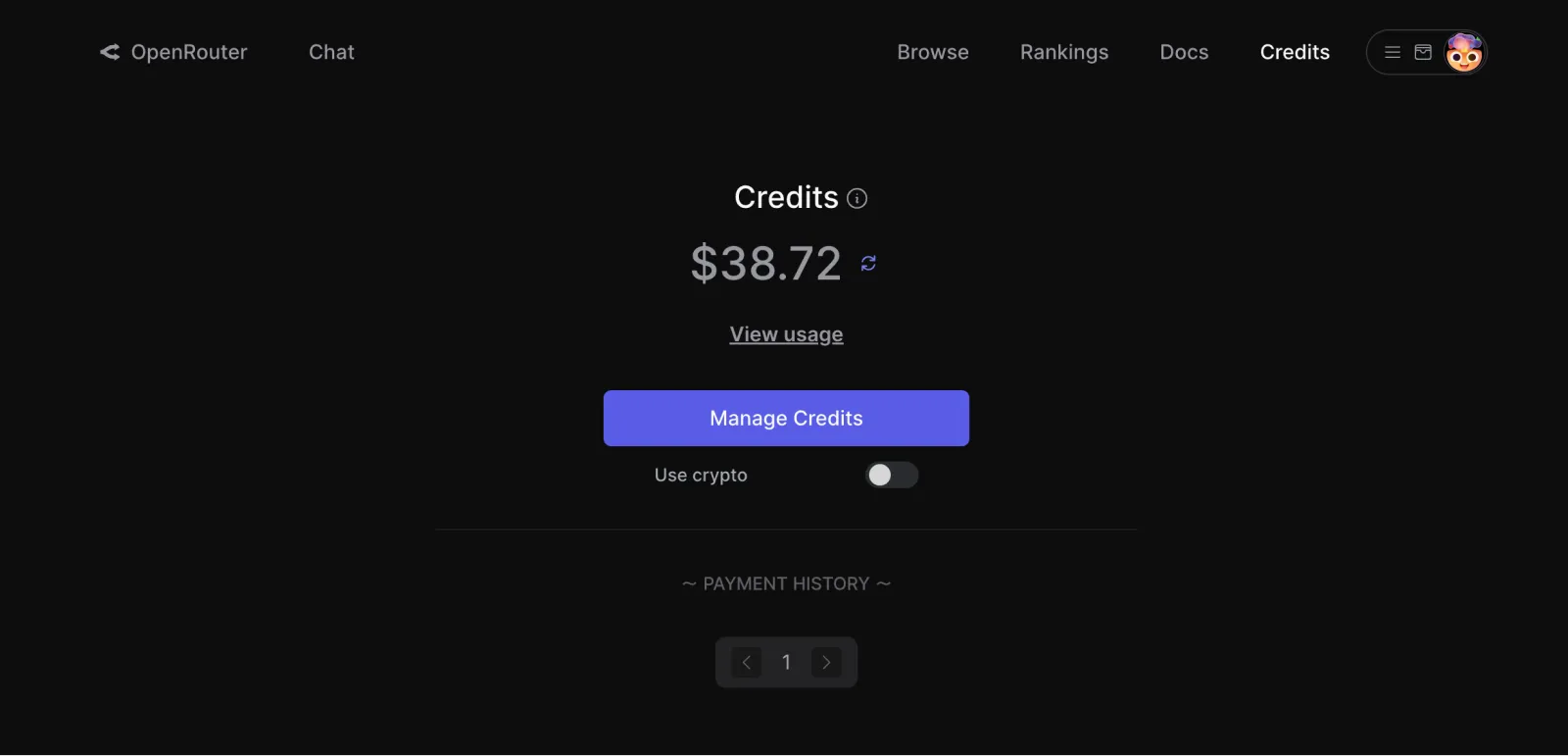
1. Accédez au menu `Crédit` ou visitez [OpenRouter Credit](https://openrouter.ai/credits)
2. Cliquez sur `Gérer les crédits` pour recharger
3. Consultez la [page des prix des modèles](https://openrouter.ai/models) pour voir les tarifs spécifiques de chaque modèle
OpenRouter propose certains modèles gratuits, sans besoin de recharger pour les utiliser. Il est conseillé de commencer par essayer les modèles gratuits, puis de considérer les modèles payants une fois familiarisé.
### 3. Recharger le crédit
1. Accédez au menu `Crédit` ou visitez [OpenRouter Credit](https://openrouter.ai/credits)
2. Cliquez sur `Gérer les crédits` pour recharger
3. Consultez la [page des prix des modèles](https://openrouter.ai/models) pour voir les tarifs spécifiques de chaque modèle
OpenRouter propose certains modèles gratuits, sans besoin de recharger pour les utiliser. Il est conseillé de commencer par essayer les modèles gratuits, puis de considérer les modèles payants une fois familiarisé.
 ### 4. Configurer OpenRouter dans LobeVidol
Le projet actuel ne prend en charge que les modèles OpenAI, d'autres modèles seront progressivement pris en charge dans les versions futures.
1. Ouvrez les paramètres :
* Accédez à l'interface `Paramètres` de LobeVidol
* Trouvez la section `Modèles de langage`
* Sélectionnez l'option de configuration `OpenAI`
### 4. Configurer OpenRouter dans LobeVidol
Le projet actuel ne prend en charge que les modèles OpenAI, d'autres modèles seront progressivement pris en charge dans les versions futures.
1. Ouvrez les paramètres :
* Accédez à l'interface `Paramètres` de LobeVidol
* Trouvez la section `Modèles de langage`
* Sélectionnez l'option de configuration `OpenAI`
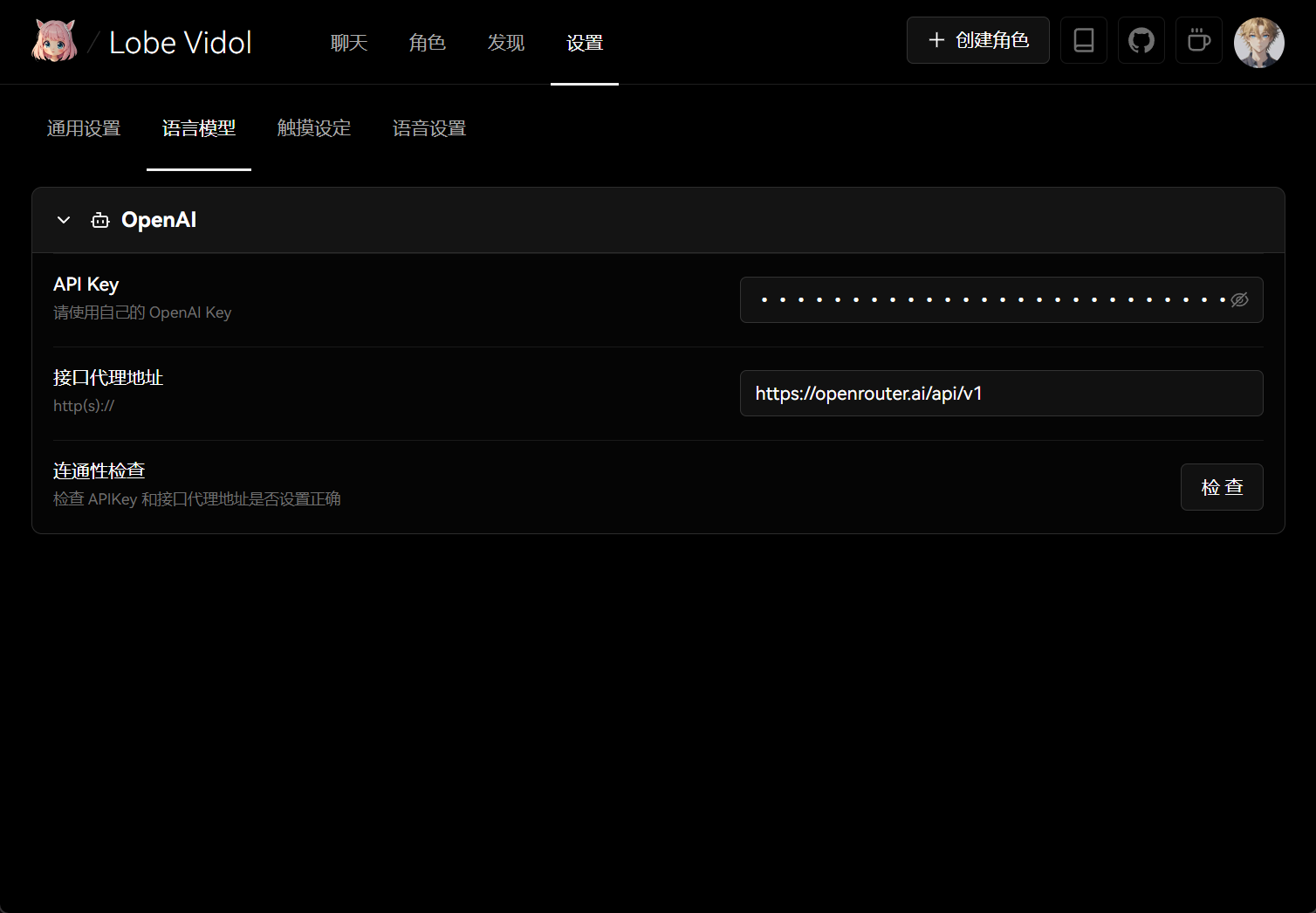 2. Configurez le service :
* Entrez la clé API que vous avez obtenue dans le champ correspondant
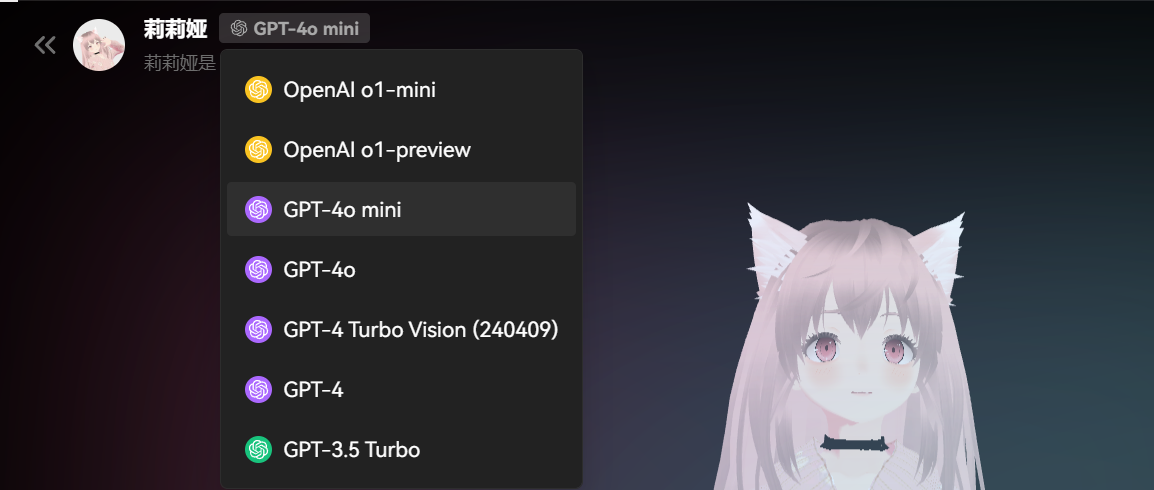
* Sélectionnez le modèle OpenAI que vous souhaitez utiliser
* Configurez l'adresse du proxy API personnalisée `https://openrouter.ai/api/v1`
2. Configurez le service :
* Entrez la clé API que vous avez obtenue dans le champ correspondant
* Sélectionnez le modèle OpenAI que vous souhaitez utiliser
* Configurez l'adresse du proxy API personnalisée `https://openrouter.ai/api/v1`
 L'utilisation des services OpenAI nécessite un paiement. Les prix varient selon les modèles, pour plus de détails, veuillez consulter [la page de tarification d'OpenAI](https://openai.com/pricing).
## Conseils d'utilisation
### Choix du modèle
* Il est conseillé de commencer par des modèles gratuits
* Choisissez le modèle approprié en fonction de vos besoins spécifiques
* Faites attention aux critères de facturation des différents modèles
### Contrôle des coûts
* Définissez une limite de crédit raisonnable
* Vérifiez régulièrement votre utilisation du crédit
* Surveillez les variations de facturation
### Optimisation des performances
* Choisissez des modèles avec une latence plus faible
* Ajustez la longueur du contexte si nécessaire
* Optimisez les invites pour améliorer l'efficacité
Si vous rencontrez des problèmes lors de l'utilisation, vous pouvez consulter [la documentation d'OpenRouter](https://openrouter.ai/docs) ou contacter le service client pour obtenir de l'aide.
L'utilisation des services OpenAI nécessite un paiement. Les prix varient selon les modèles, pour plus de détails, veuillez consulter [la page de tarification d'OpenAI](https://openai.com/pricing).
## Conseils d'utilisation
### Choix du modèle
* Il est conseillé de commencer par des modèles gratuits
* Choisissez le modèle approprié en fonction de vos besoins spécifiques
* Faites attention aux critères de facturation des différents modèles
### Contrôle des coûts
* Définissez une limite de crédit raisonnable
* Vérifiez régulièrement votre utilisation du crédit
* Surveillez les variations de facturation
### Optimisation des performances
* Choisissez des modèles avec une latence plus faible
* Ajustez la longueur du contexte si nécessaire
* Optimisez les invites pour améliorer l'efficacité
Si vous rencontrez des problèmes lors de l'utilisation, vous pouvez consulter [la documentation d'OpenRouter](https://openrouter.ai/docs) ou contacter le service client pour obtenir de l'aide.