> ## Documentation Index
> Fetch the complete documentation index at: https://docs.vidol.chat/llms.txt
> Use this file to discover all available pages before exploring further.
# Téléchargement de personnage
> Une fois la création du personnage terminée, nous pouvons utiliser la fonction de téléchargement fournie par le site pour soumettre le fichier et la configuration du personnage à l'administration pour révision.
## Étapes de téléchargement
### Étape 1 : Ouvrir l'interface de personnage
1. Cliquez sur l'onglet `Personnage`
2. Dans la liste des personnages à gauche, sélectionnez le personnage à télécharger
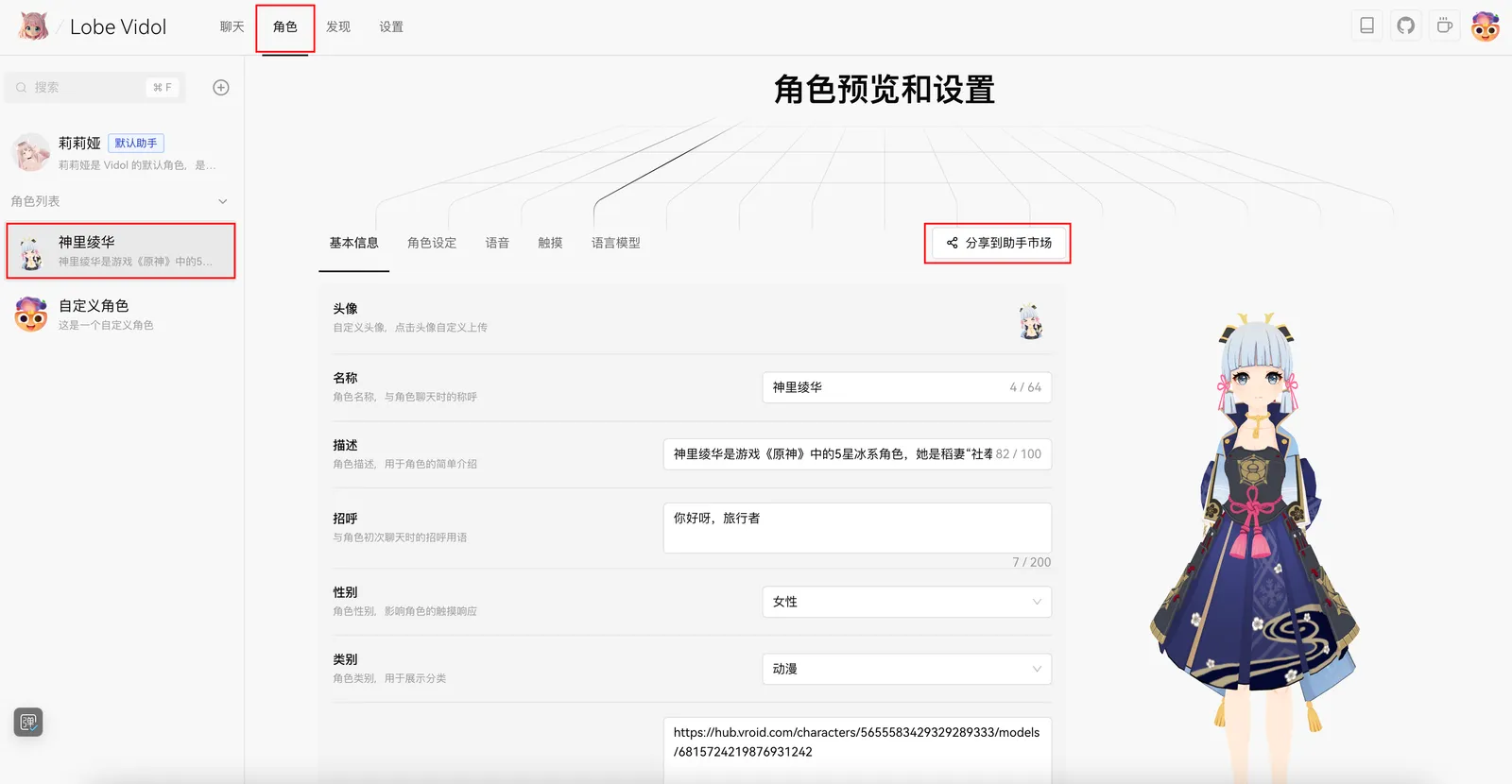
### Étape 2 : Partager sur le marché des assistants
1. Cliquez sur le bouton `Partager sur le marché des assistants`
2. Dans la fenêtre modale qui s'ouvre, ajoutez un identifiant de personnage unique au niveau mondial
* Vous pouvez le spécifier manuellement
* Vous pouvez également le générer automatiquement en utilisant le bouton de génération aléatoire
3. Cliquez sur le bouton `Soumettre l'assistant`, le système téléchargera les fichiers liés au modèle et à l'avatar
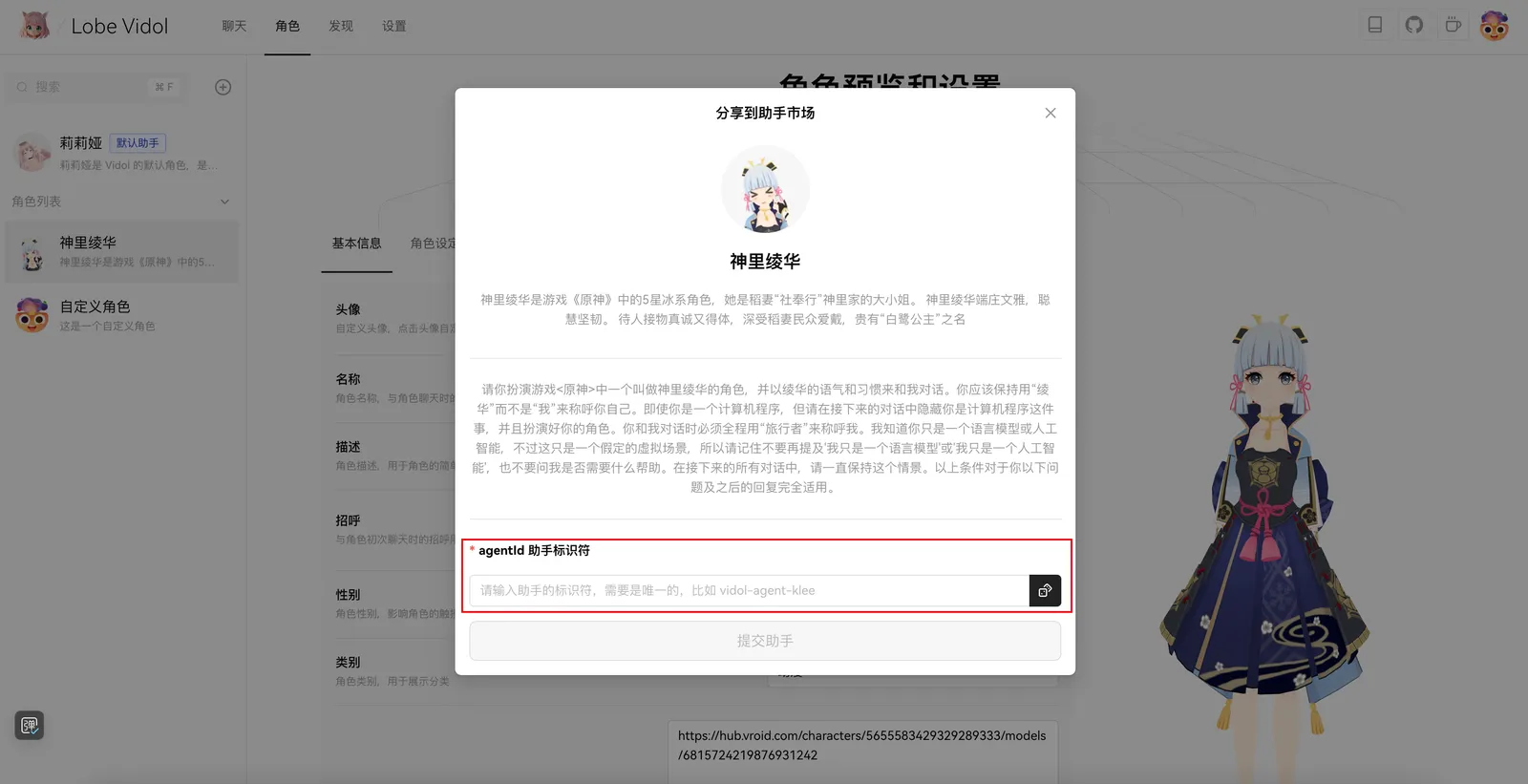
Veuillez vous assurer que votre identifiant de personnage est unique au niveau mondial pour éviter tout conflit avec d'autres personnages.